Blackberry BOLD 9000

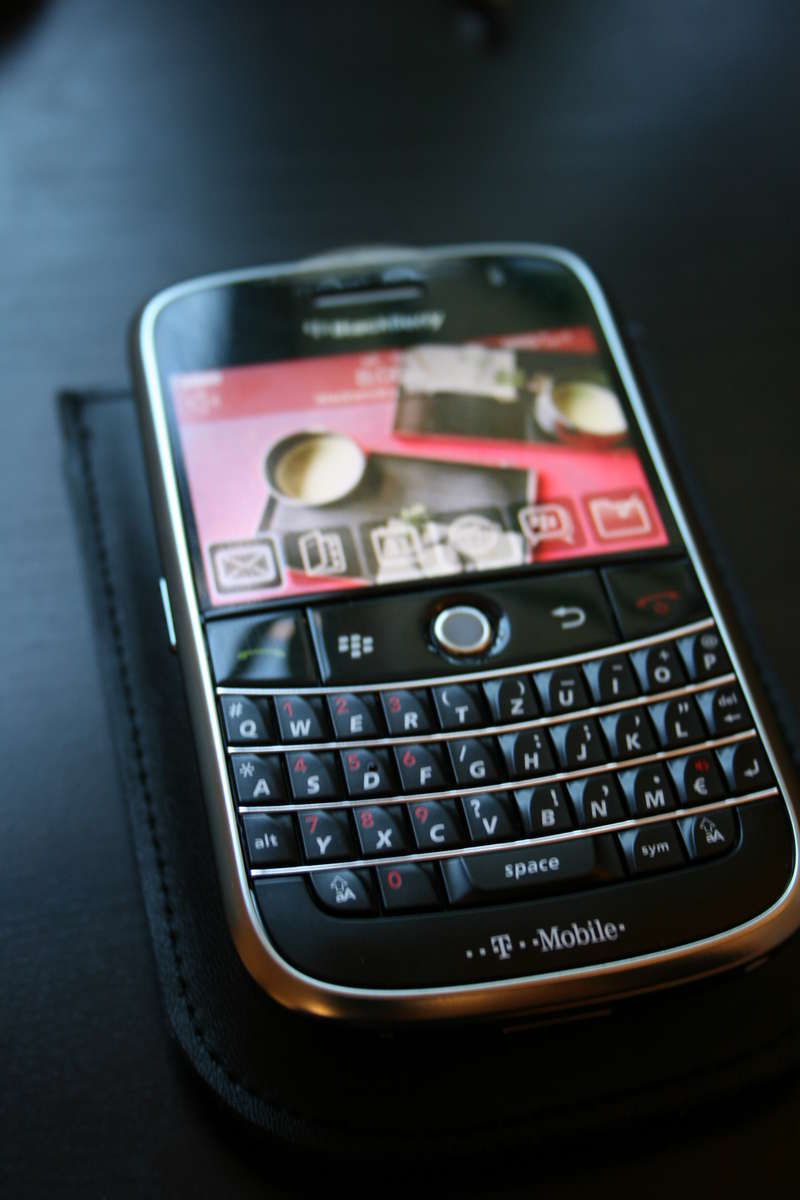
Da ich mein Handy in Japan gelassen habe musste ich mir ein neues in Deutschland kaufen. Weil ich aus Japan Internet + Email auf meinem Handy gewoehnt bin und als nuetzlich ansehe habe ich mich entschieden einen Blackberry zu kaufen. Vergandende Woche ist dann auch der neue BOLD in Deutschland erschienen und da habe ich mal zugegriffen und ich bereue auf keinen Fall meine Wahl. Abgesehen von den einzigartigen technischen Spezifikationen ist das Geraet sehr schoen und die Bedienung ist sehr Einfach.
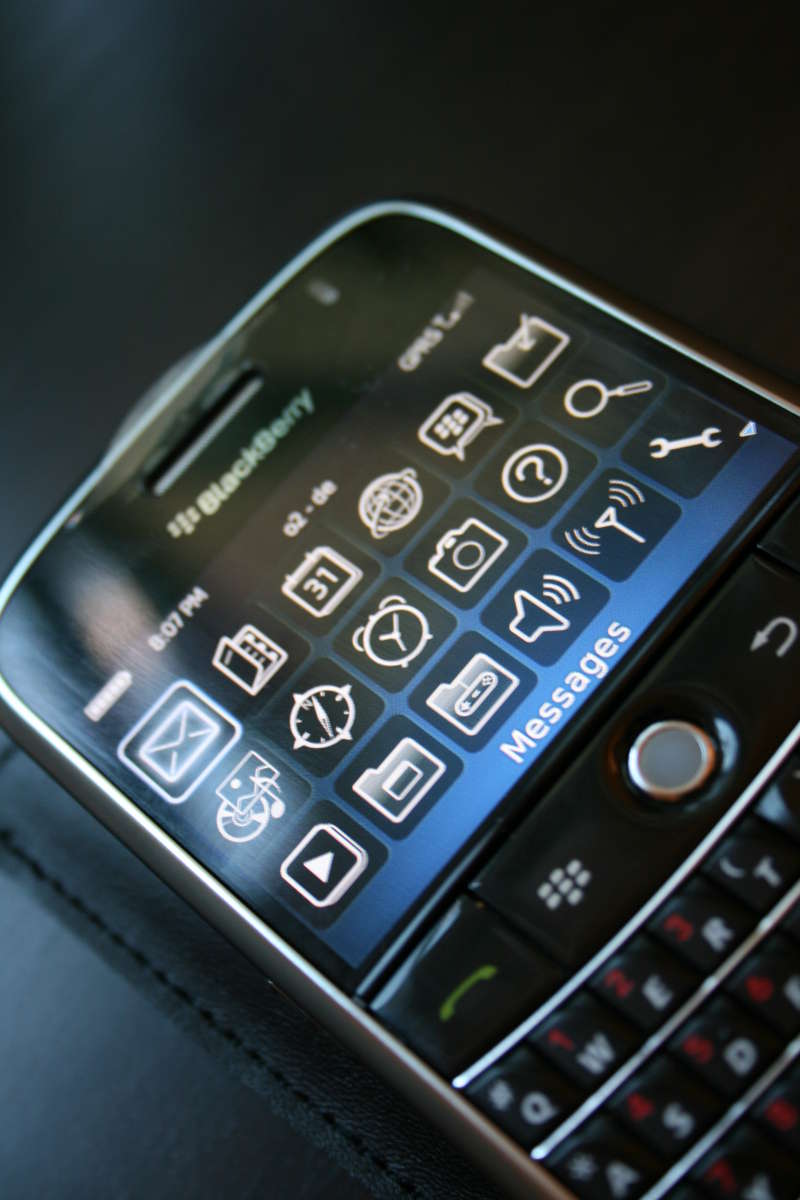
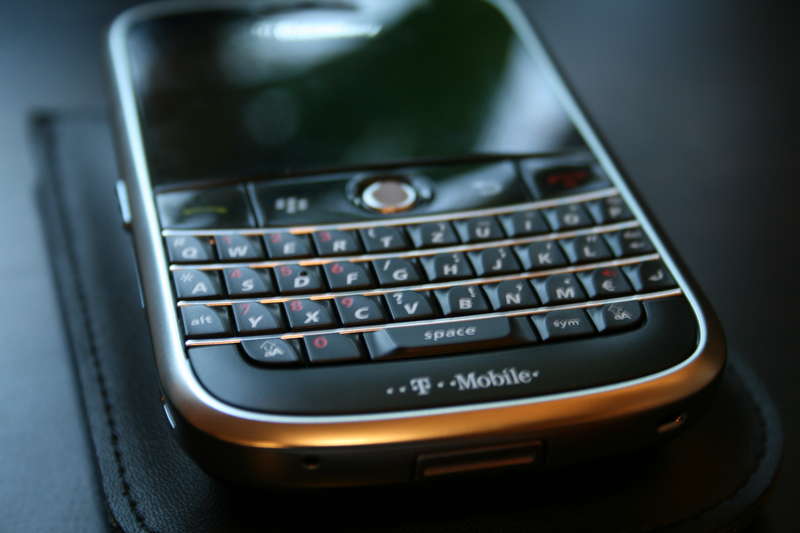
Das Geraet liegt sehr gut in meiner Hand und man kann das ganze Menue und alle Aktionen mit dem Rad und zwei Tasten Bedienen. Die QWERTZ Tastatur laesst sich gut Tippen und man kann relativ schnell Tippen. Die Tasten haben einen sehr guten Tastendruck und man vertippt sich nur selten. Das Display ist der reinste Wahnsinn. So ein klares und gutes Display habe ich bis jetzt bei keinem anderen Handy gesehen. Videos und Bilder lassen sich einwandfrei auf dem Display in sehr guter Qualitaet anschauen und dank des internen 1GB Speichers muss man nicht gleich noch eine Karte dazu kaufen.
Dank EDGE/UMTS/HSDPA laesst es sich auch gut im Internet surfen und die Internet Seiten werden gut angezeigt und dank der “Maus” laesst es sich gut Navigieren.
Am Montag war ich im ICE unterwegs und konnte mit EDGE ohne grosse Verzoegerungen im Internet Recherchieren (Im Wagen mit Handy unterstuetzung).
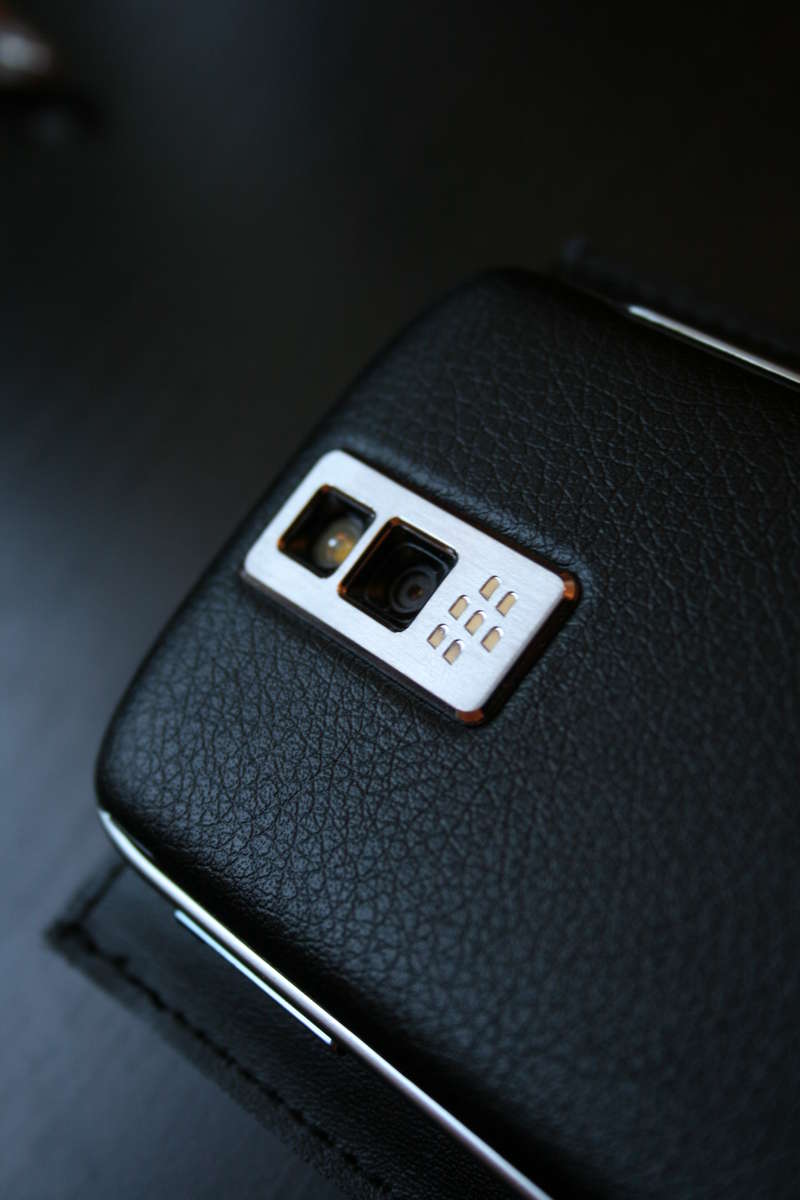
Ich habe mal ein paar schlechte Bilder gemacht.
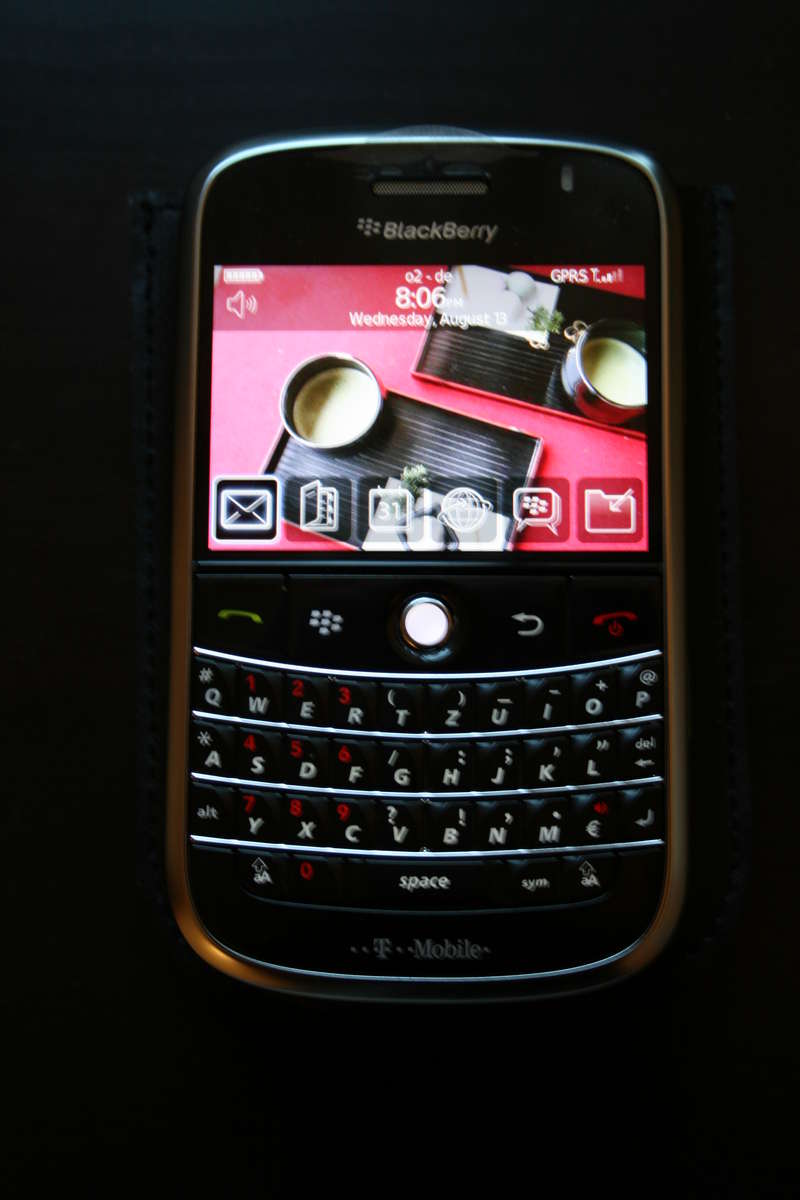
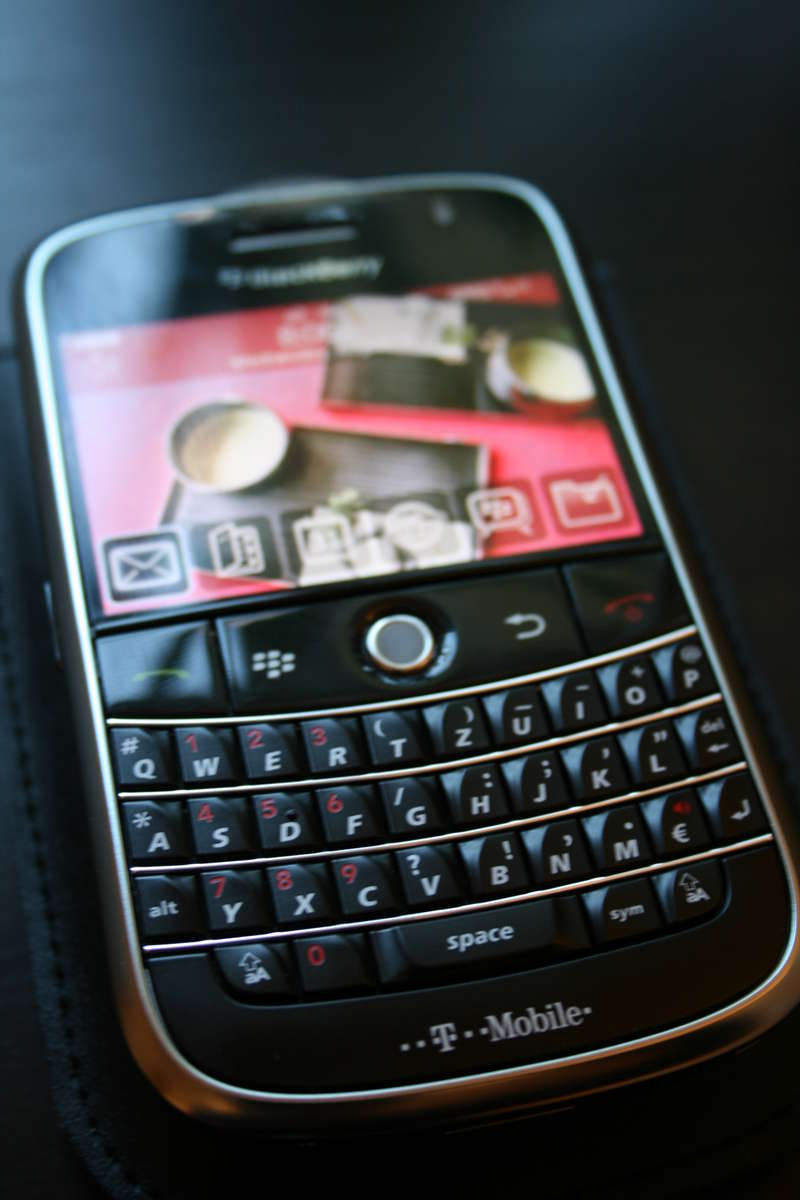
Weil man oefters mal auf sein Handy schaut und der BOLD ein sehr grosses Display hat, habe ich mal eine paar Hintergruende erstellt. Alle Bilder Zusammen kann man sich hier herunterladen. Die Bilder sind alle auf 480×320 Pixel fuer den BOLD optimiert.


centericq und das Thinklight

Bei pfleidi habe ich ein nettes script und eine Idee gefunden. Ich benutze centerim und sehe nie wenn mir einer im jabber schreibt und Leute beschweren sich immer das ich immer erst Stunden spaeter Antworte ;) Pfleidi hat jetzt ein script was das Thinklight erleuchten laesst.

Bei centerim/centericq ist es sehr einfach dieses Script ausfuehren zu lassen, wenn man eine neue Nachricht erhalten hat. Dazu legt man oder bearbeitet die Datei ~/.centericq/external und fuegt folgendes hinzu:

%action IBM Lamp
event msg
proto all
status all
options stdin stdout
%exec
#!/bin/bash
for ((a=1; a <= 2 ; a++))
do
echo “on” > /proc/acpi/ibm/light
sleep 0.4
echo “off” > /proc/acpi/ibm/light
sleep 0.4
done

Das laesst eure Lampe jedesmal zweimal aufleuchten, wenn ihr eine Nachricht bekommt. Finde ich sehr nuetzlich und mal schauen wie es sich in der Zukunft macht.

Ipod Shuffle

Damit wir auch alles komplett haben lege ich noch einen Beitrag zum “neuen” Ipod Shuffle hinzu. Der kleine wird leider noch nicht von gtkpod unterstuetzt und muss somit mit den gnupod-tools bespielt werden.

Bevor wir richtig starten koennen muessen wir den Shuffle als Memory Stick einrichten. Also einfach eine Partition auf dem Shuffle erstellen. UND Bitte versucht nicht “/dev/sda1” zu mounten sondern “/dev/sda”.

Danach muss man als erstes den Ipod Initialisieren (muss nur einmal gemacht werden):

gnupod_INIT -m /media/ipod

Danach kann es auch schon losgehen Lieder auf den Shuffle zu “schaffeln”.

gnupod_addsong -m /media/ipod/ Music.mp3 MoreMusic.mp3

Anschliessend muss man die DB auf dem Shuffle aktualisieren:

mktunes -m /media/ipod/

Das ganze kann man sich natuerlich noch ein ein kleines Script legen, damit man nicht immer alles per Hand machen muss.

#!/bin/bash
# script: ishuffle

IPOD=”/media/ipod”
IDEV=”/dev/sda”

/bin/mount $IDEV $IPOD
gnupod_addsong -m $IPOD $@
mktunes -m $IPOD
/bin/umount $IPOD

Suchen und Loeschen kann man mit dem Programm “gnupod_search”.

Ipod Nano

Nach vier wunderbaren Jahren mit meinem Ipod Mini (der immer noch funktioniert) habe ich mich entschlossen einen neuen zu Kaufen. Dabei habe ich mich fuer den Ipod nano (video) der dritten Generation entschieden. Wunderbares Geraet und gefaellt mir sehr gut. Damit man den Ipod aber unter Linux benutzen kann, muss man ein bisschen Hand anlegen. Man muss die “FirewireGuid” per Hand eintragen. Bei angeschlossenem Geraet kann man die ID auslesen:

lsusb -v | grep -i Serial

Dabei sollte jetzt eine 16 stellige Zahl auftauchen. Diese muessen wir in die Datei “/media/ipod/iPod_Control/Device/SysInfo” (falls der Ipod in /media/ipod gemounted ist) hinzufuegen. Das ganze sollte dann folgendermaßen aussehen:

FirewireGuid: 0x5555555555555555

Man muss also die ganzen fuenfs durch die ausgelesen Zahl austauschen. Dann kann man auch schon ohne Probleme den Ipod unter Linux benutzen und mit gtkpod synchronisieren.

Google Gadget fuer Linux

Google hat die Desktop Gadgets fuer Linux freigegeben.

Die Installation auf einem Debian 4.0 benoetigte bei mir folgende Pakete:

libmozjs-dev libgstreamer-plugins-base0.10-dev libcurl3-openssl-dev libdbus-1-dev libxul-dev automake autoconf libtool libltdl3-dev

Die Installation wird auf der Google Seite sehr gut beschrieben und Gagdets gibt es hier. Die Projektseite befindet sich auf Google Code.

Hinweis: Ich wuerde Version 0.9.1 nicht installieren. Mein Laptop ist beim Testen schon zweimal eingefroren und es gab nur noch timeouts am dbus…

Schokolade im Gehauese

Ich habe gestern Abend eine Festplatte bei einem Server wechseln müssen und da öffne ich den Server das erste mal und sehen das zwischen zwei Festplatten eine Schokoladenverpackung steckt. Wie kommt man den auf so eine Idee? Dabei ist das auch noch recht gefährlich. Da bin ich echt froh dass das nicht mal angefangen hat zu brennen. Wenn ich den Erwische…

Ipod Backup

Ich musste heute ein Backup von einem Ipod machen und das ist ja echt mal nicht einfach. Es gibt zwar haufenweise Programme die das anscheinend koennen wollen, aber kein Programm schaft es die Japanische Schrift ordentlich mitzukopieren. Ein Programm kann es dann letzendlich doch. iPod Music Transfer hat mir super geholfen und funktioniert einwandfrei. Der ganze Spass hat fast zwei Stunden gedauert… natuerlich fuer Windows das Programm. gtkpod kann sowas von Haus aus fuer Linux ;)